Canva AI Generador de imagen

Introducción: Canva es una popular plataforma de diseño en línea que ofrece un conjunto de herramientas para crear contenido visual, como gráficos para redes sociales, presentaciones, carteles y más.
Canva AI

Las mejores alternativas a Canva AI Generador de imagen

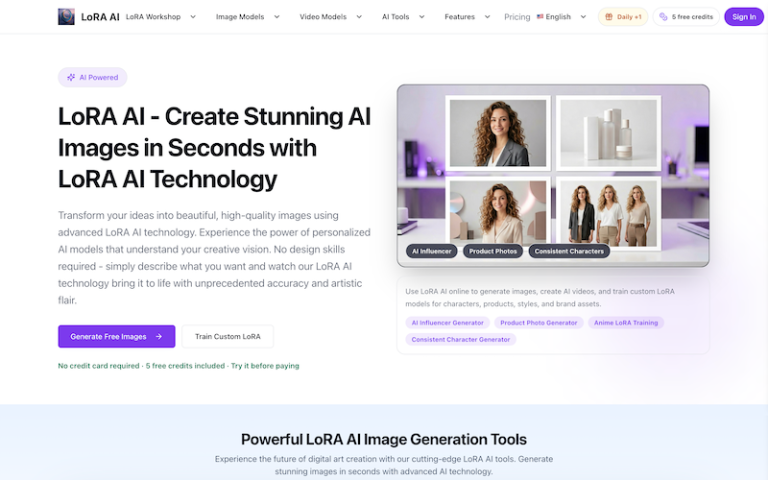
Dzine AI
Generador de imágenes de IA

Dzine AI

La herramienta integral de edición de imágenes impulsada por IA
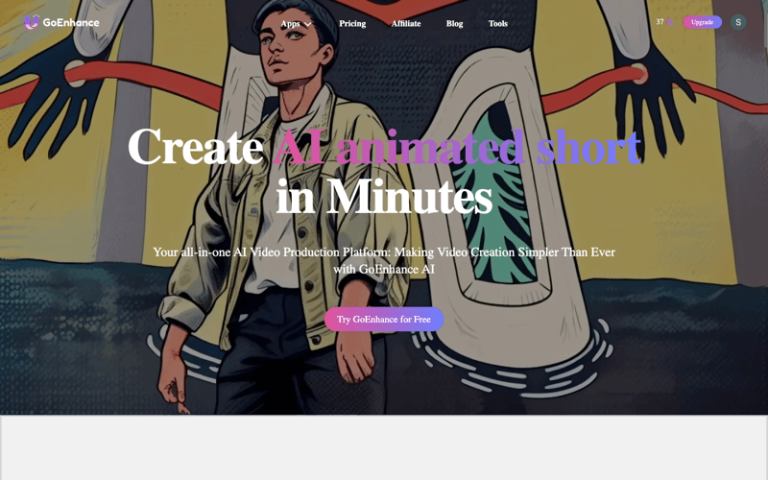
GoEnhance AI
Generador de anime AI

GoEnhance AI

Generador de video y potenciador de imágenes con IA todo en uno

Adobe Firefly
Generador de imágenes de IA

Adobe Firefly

Herramienta de IA generativa gratuita para creativos

Midjourney
Generador de imágenes de IA

Midjourney

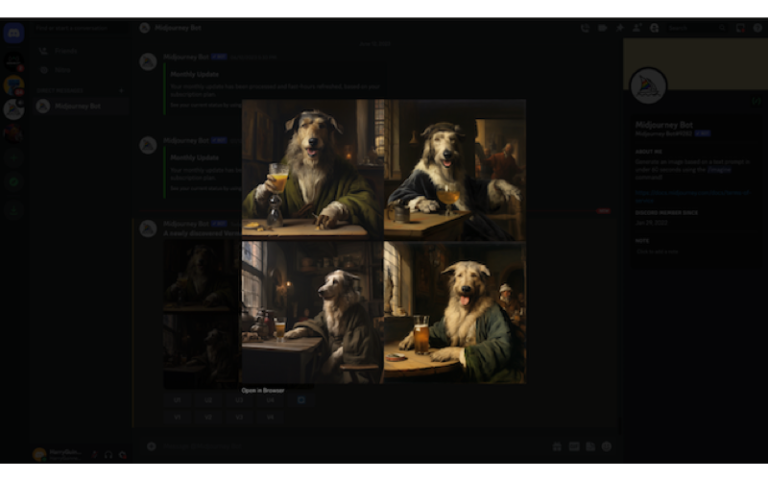
Ofrece los resultados y exhibiciones más impresionantes.

¿Qué es Canva AI ¿Generador de imágenes?

Canva AI es una característica de vanguardia que se encuentra en la popular plataforma de diseño gráfico Canva, diseñada para mejorar el proceso de diseño utilizando inteligencia artificial. Al utilizar algoritmos de aprendizaje automático y aprendizaje profundo, Canva AI ayuda a los usuarios a crear diseños de calidad profesional sin esfuerzo.

Características principales

La tecnología de inteligencia artificial de Canva analiza las entradas del usuario, como elementos de diseño, preferencias de diseño y tipos de contenido, para ofrecer sugerencias de diseño inteligentes. Esto incluye funciones como recorte automático de imágenes, recomendaciones de paleta de colores, sugerencias de combinación de fuentes y optimizaciones de diseño, lo que hace que el proceso de diseño sea más eficiente y ayuda a los usuarios a lograr resultados pulidos.

Por otro lado, Canva AI permite a los usuarios crear diseños personalizados aprendiendo y adaptándose a sus preferencias a lo largo del tiempo. Puede proporcionar recomendaciones cada vez más personalizadas basadas en las interacciones del usuario y las opciones de diseño, mejorando la experiencia del usuario.

En general, Canva AI Actúa como una herramienta valiosa para diseñadores de todos los niveles, permitiéndoles producir contenido visualmente atractivo de forma rápida y creativa. También sirve como herramienta educativa, ayudando a los usuarios a mejorar sus habilidades y conocimientos de diseño. Al aprovechar la tecnología de IA, Canva AI juega un papel en la democratización del diseño y en hacer que la creación de contenido visual de alta calidad sea accesible a un público más amplio.

Pros y contras

Instrucciones de uso Canva AI ¿Generador de imágenes?

  1. Regístrese o inicie sesión: Si aún no tienes una cuenta de Canva, deberás registrarte para obtener una. Si lo haces, simplemente inicia sesión.
  2. Acceda al generador de imágenes AI: Una vez que hayas iniciado sesión, navega hasta la página de inicio de Canva. Busque la sección de funciones de IA, que puede estar etiquetada como "Diseño mágico", "Medios mágicos" o similar, según la herramienta de IA específica que desee utilizar.
  3. Elija la función Texto a imagen: seleccione Texto a imagen o función similar. Esto abrirá una nueva interfaz donde podrá ingresar su descripción de texto.
  4. Ingrese su descripción: en el cuadro de texto proporcionado, escriba una descripción detallada de la imagen que desea generar. Sea lo más específico posible para obtener los mejores resultados. Por ejemplo, en lugar de simplemente decir "un perro", podrías decir "un golden retriever jugando en un parque".
  5. Seleccionar estilo y relación de aspecto: elija el estilo y la relación de aspecto de su imagen. Canva puede ofrecer diferentes opciones de estilo, como "vibrante", "realista" o "caricaturesco". También deberá seleccionar la relación de aspecto que se ajuste a sus necesidades de diseño.
  6. Generar la imagen: Haga clic en el botón “Generar”. Luego, la IA de Canva creará varias opciones de imagen según su descripción.
  7. Elige y descarga: Revisa las imágenes generadas y selecciona la que más te guste. Luego puede descargar la imagen para usarla en sus diseños o proyectos.
  8. Editar y usar: Si no estás satisfecho con los resultados iniciales, puedes regresar y refinar la descripción del texto, o puedes usar las herramientas de edición de Canva para realizar ajustes en la imagen generada.
Comparta este artículo