Sponsorowana przez Szybko - Twój idealny generator podpowiedzi graficznych AI
Home » Narzędzia AI » Produktywność sztucznej inteligencji » Czat z PDF
Czat z PDF
Wstęp: ChatWithPDF to platforma oparta na sztucznej inteligencji, zaprojektowana w celu uproszczenia interakcji z plikami PDF i innymi formatami dokumentów
Co to jest ChatWithPDF?
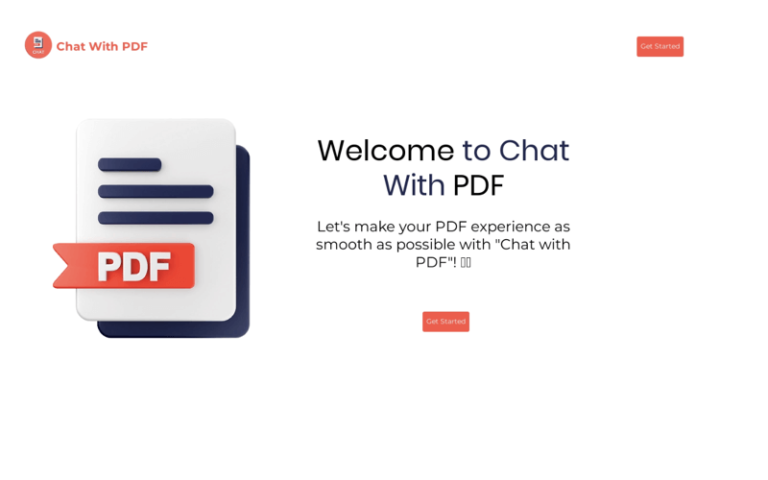
ChatWithPDF rewolucjonizuje interakcję z dokumentami PDF, łącząc sztuczną inteligencję i przetwarzanie języka naturalnego. Użytkownicy mogą rozmawiać z sztuczną inteligencją, aby wyodrębniać, analizować i manipulować zawartością plików PDF. Sztuczna inteligencja jest w stanie rozumieć zapytania w języku naturalnym i odpowiadać na nie, umożliwiając użytkownikom zadawanie pytań, wyszukiwanie określonych informacji i wydawanie poleceń związanych z zawartością pliku PDF.
Główne cechy
- Ekstrakcja treści PDF: ChatWithPDF może wyodrębniać informacje z dokumentów PDF, umożliwiając użytkownikom zadawanie pytań i otrzymywanie odpowiedzi na podstawie zawartości dokumentu.
- Szybkie podsumowania: Wtyczka może zapewniać szybkie podsumowania treści PDF, pomagając użytkownikom zrozumieć główne punkty bez konieczności czytania całego dokumentu.
- Szukanie informacji:Użytkownicy mogą wyszukiwać określone informacje w pliku PDF, na przykład słowa kluczowe lub frazy.
- Interaktywne pytania i odpowiedzi: ChatWithPDF umożliwia użytkownikom prowadzenie rozmowy z sztuczną inteligencją, zadawanie pytań na temat zawartości pliku PDF i otrzymywanie szczegółowych odpowiedzi.
- Eksportowanie treści: Użytkownicy mogą instruować ChatGPT do generowania i eksportowania treści z pliku PDF w innym formacie, na przykład tekstowym.
Plusy i minusy
- Oszczędność czasu
- Wydajność:
- Przyjazny użytkownikowi
- Interaktywna nauka
- Dokładność
- Złożoność
- Prywatność danych
Jak korzystać z ChatWithPDF?
- Odwiedź stronę internetową: Przejdź do oficjalnej strony internetowej, aby uzyskać dostęp do platformy ChatWithPDF.
- Wybierz lub prześlij dokumenty: Możesz wybrać dokumenty ze swojego urządzenia lub przeciągnąć je i upuścić na platformę. Obsługiwane formaty to PDF, DOCX, TXT i PPTX.
- Interakcja z dokumentami:
- Skorzystaj z interfejsu czatu, aby zadawać pytania dotyczące treści dokumentów. Sztuczna inteligencja przekaże odpowiednie informacje.
- Jeśli szukasz konkretnych informacji, zadawaj jasne i zwięzłe pytania, aby uzyskać jak najdokładniejsze odpowiedzi.
- Podsumuj treść:
- W przypadku długich dokumentów użyj narzędzia podsumowującego, aby uzyskać skróconą wersję podkreślającą główne idee.
- W razie potrzeby możesz zażądać różnych poziomów podsumowania lub skupić się na poszczególnych sekcjach.
- Podsumuj filmy z YouTube:
- Aby podsumować film z YouTube, wklej link do filmu na platformie.
- Sztuczna inteligencja wygeneruje podsumowanie zawierające przegląd i kluczowe spostrzeżenia.
- Skorzystaj z Bazy wiedzy:
- Jeśli masz wiele dokumentów powiązanych z danym tematem, skorzystaj z funkcji bazy wiedzy, aby zadawać pytania dotyczące wszystkich dokumentów w celu uzyskania wyczerpującej odpowiedzi.
- Zainstaluj rozszerzenie Chrome (jeśli dostępne):
- Po wydaniu rozszerzenia ChatWithPDF do przeglądarki Chrome zainstaluj je, aby móc przeglądać pliki PDF online lub filmy z YouTube bezpośrednio w przeglądarce.
- Uzyskaj wyjaśnienia naukowe:
- Jeśli masz do czynienia ze złożonymi koncepcjami naukowymi, skorzystaj z funkcji, która wyjaśnia te pojęcia w prostszy sposób.
- Przejrzyj streszczenia i odpowiedzi:
- Dokładnie przejrzyj podsumowania i odpowiedzi dostarczone przez sztuczną inteligencję, aby upewnić się, że odpowiadają Twoim potrzebom i dokładnie odzwierciedlają treść dokumentu.
- Edytuj i udoskonalaj:
- Jeśli odpowiedzi sztucznej inteligencji nie są całkiem prawidłowe, możesz edytować podsumowania lub inaczej sformułować pytania, aby uzyskać lepsze wyniki.
- Zapisz i udostępnij:
- Kiedy już będziesz mieć potrzebne informacje, możesz zapisać podsumowania lub udostępnić je innym.
- Poznaj dodatkowe funkcje:
- W miarę lepszego zaznajomienia się z platformą poznaj dodatkowe funkcje, które udoskonalą Twoje doświadczenie, takie jak konfigurowanie ról z ograniczonymi uprawnieniami do współpracy zespołowej.