Início » Ferramentas de IA » Produtividade de IA » ClickUp
ClickUp
Conheça: ClickUp é uma plataforma completa de produtividade e gerenciamento de projetos, projetada para reunir vários tipos de trabalho (tarefas, documentos, bate-papo, metas, quadros brancos etc.) em um só lugar.
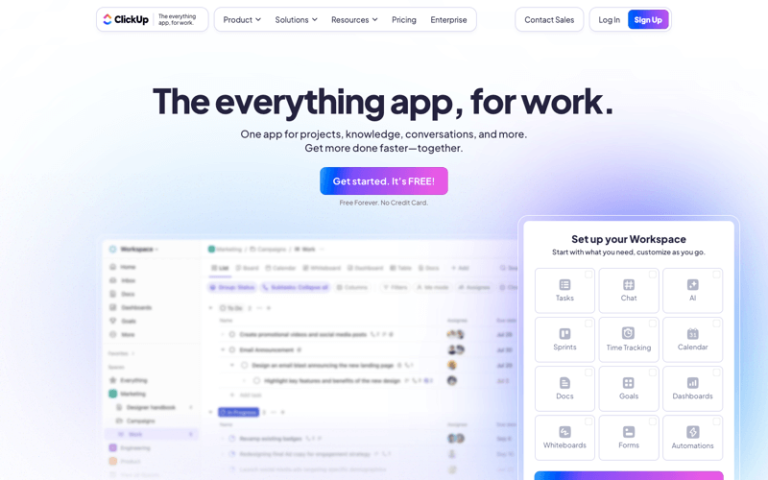
O que é a ClickUp?
ClickUp é uma plataforma completa de produtividade e gerenciamento de projetos, projetada para reunir diversos tipos de trabalho (tarefas, documentos, bate-papo, metas, quadros brancos etc.) em um só lugar. Seu objetivo é reduzir o número de ferramentas entre as quais as pessoas alternam, ajudando as equipes a planejar, gerenciar e acompanhar seu trabalho com mais eficiência. Possui versões gratuitas e pagas.
Principais características
- Hierarquia e Organização: Você pode estruturar seu espaço de trabalho em Espaços → Pastas → Listas → Tarefas (e subtarefas) para organizar o trabalho em vários níveis.
- Visualizações personalizáveis: Várias visualizações (Lista, Quadro/Kanban, gráfico de Gantt, Calendário, etc.) para ver suas tarefas/projetos de diferentes ângulos.
- Completa: Automatize tarefas recorrentes, alterações de status, lembretes, etc., por meio de ferramentas de automação sem código.
- Documentos, quadros brancos, planilhas: Edição colaborativa de documentos integrada, quadros brancos para brainstorming e planilhas.
- Controle de tempo e gerenciamento de tempo: Controle o tempo manualmente ou automaticamente, estime o tempo para tarefas, gere relatórios.
- Painéis e relatórios: Painéis visuais, widgets, acompanhamento de metas, visualizações de carga de trabalho para ver o status do projeto, alocação de recursos etc.
- Metas e Marcos: Defina metas (OKRs etc.), defina marcos, vincule-os a tarefas e acompanhe o progresso.
- Ferramentas de Colaboração: Bate-papo, comentários em tarefas/documentos, atribuições de tarefas, acesso de convidados, compartilhamento, incorporação de arquivos ou links etc.
- ERP e SAP: Conecta-se com muitos aplicativos de terceiros (Slack, GitHub, Google Drive, etc.) para que as informações fluam.
- ClickUp Recursos do cérebro/IA: Recursos de assistente de IA (resumos, elaboração de plano de projeto, pesquisa profunda, automações por meio de agentes) para ajudar a reduzir o trabalho manual.
Prós e Contras
- Muito rico em recursos — oferece quase tudo o que muitas equipes precisam: tarefas, documentos, bate-papo, painéis etc. Pode substituir várias ferramentas.
- Altamente personalizável — você pode adaptar fluxos de trabalho, status, campos personalizados, automação, visualizações etc.
- Forte colaboração e ferramentas em tempo real (chat, comentários, relacionamentos entre documentos/tarefas) que ajudam a reduzir a troca de contexto.
- Bom plano gratuito que oferece muitas ferramentas sem precisar pagar.
- Excelentes ferramentas de painel e relatórios para monitorar progresso, uso de recursos, etc.
- Devido aos seus muitos recursos, a curva de aprendizado é íngreme, especialmente para equipes menores ou novos usuários.
- Pode ser complicado; muita flexibilidade às vezes significa mais configuração e manutenção.
- Às vezes, casos de uso mais simples ou de “equipes pequenas” são exagerados: a riqueza de recursos pode complicar as coisas.
Como usar ClickUp?
- Cadastre-se e configure o Workspace: Crie uma conta gratuita. Defina seu Espaço de Trabalho; em seguida, crie Espaços representando equipes, departamentos ou domínios principais.
- Definir estrutura: Use Espaços → Pastas → Listas → Tarefas/Subtarefas para organizar seu trabalho. Pense em como você agrupa o trabalho (por projeto, por função, etc.).
- Habilitar ClickApps e campos personalizados: Ative os ClickApps (recursos) que você precisará para seus fluxos de trabalho — automação, campos personalizados, dependências etc. Configure status personalizados, se necessário.
- Crie visualizações que correspondam ao seu fluxo de trabalho: Escolha entre quadro (Kanban), lista, Gantt, calendário, etc., dependendo de como sua equipe trabalha. Use visualizações diferentes para tarefas/projetos diferentes.
- Configurar automações: Automatize tarefas repetitivas (por exemplo, quando o status de uma tarefa muda, envie uma notificação, atualize algo). O plano gratuito oferece algumas automações; versões mais avançadas exigem versões pagas.
- Use documentos e quadros brancos para compartilhar conhecimento e fazer brainstorming: Para especificações de projetos, notas de reuniões, planejamento visual etc., use os Documentos e Quadros Brancos integrados para evitar ferramentas externas.
- Acompanhe o tempo e o progresso: Use controle de tempo, painéis, metas/marcos para monitorar o progresso, a alocação de recursos e quanto tempo as tarefas estão demorando em comparação com as estimativas.
- Utilize recursos de IA (assistente cerebral, agentes, pesquisa profunda etc.): Se disponível em seu plano, use-os para acelerar o planejamento, o resumo e a localização de informações ocultas.
- Itere e personalize conforme você cresce: À medida que sua equipe usa ClickUp, refinar fluxos de trabalho: podar recursos não utilizados, ajustar status/visualizações, melhorar o uso de modelos, limpar automações.